دليل الاستخدام الرسمي (Official Guide)
مرحباً بك في دليل Sharawy الرسمي والشامل لتغيير هوية الجهاز.
⚠️
مهم جداً: يجب عليك قراءة جميع الخطوات بدقة وعدم تخطي أي خطوة لضمان نجاح العملية
بنسبة 100%.
تم إعداد هذا الدليل خصيصاً ليضمن لك تخطي الحظر بأمان تام. يُرجى التوجه إلى القائمة الجانبية والبدء
بالخطوة الأولى.
إعادة تثبيت ويندوز (Windows Reinstall)
How to reinstall windows
⚠️
تنبيه: إعادة تثبيت ويندوز ستؤدي إلى فقدان جميع البيانات على الأقراص التي سيتم مسحها.
1. تحميل ملف الـ ISO
تحميل ويندوز 10 من
موقع مايكروسوفت الرسمي
- قم بتحميل أداة Media Creation Tool واضغط على "Download Now".
- افتح الأداة واختر Create installation media لجهاز آخر.
- استخدم الإعدادات الموصى بها، واختر ISO file وحدد مكان الحفظ.
- بعد انتهاء التحميل، قم بتحميل برنامج Rufus من هذا الرابط المباشر.
- افتح Rufus، حدد الفلاشة الخاصة بك (8 جيجا أو أكثر).
- تأكد من اختيار الإعدادات كما في الصورة أدناه.
- حدد الخيارين الأخيرين كما في الصورة أدناه.
- اضغط OK وانتظر، بعد الانتهاء انقل هذا الملف للفلاشة.
يجب أن تبدو محتويات الفلاشة هكذا:
ℹ️
تأكد من تحميل تعريفات الإنترنت الخاصة بك ووضعها في الفلاشة. لمعرفة موديل لوحتك اضغط
Win + R واكتب msinfo32.
2. مسح الأقراص والإقلاع
- اضغط باستمرار على زر
SHIFT واضغط Restart.
- اختر Use a device ثم الفلاشة الخاصة بك.
- اختر Windows 10 Pro.
- إذا طلب مفتاحاً، اختر I don't have a product key.
- اختر Custom: Install Windows only (advanced).
- في شاشة الأقراص اضغط
SHIFT + F10 واكتب diskpart.
- اكتب
select disk # ثم clean لكل الأقراص عدا الفلاشة.
ℹ️
الفلاشة الخاصة بك غالباً تكون آخر قرص في القائمة (لا تقم بمسحها).
- أغلق شاشة CMD واضغط Refresh.
- اختر الهاردسك الأساسي واضغط Next لبدء التثبيت.
إعداد ويندوز (Windows Setup)
Setup after Reinstall
شاهد الفيديو أعلاه لمعرفة الإعدادات الموصى بها بعد التثبيت.
إيقاف حماية الويندوز (Disable Defender)
يجب إيقاف الحماية بالكامل لضمان عمل أداة تغيير الهوية بدون تدخل أو مسح من النظام.
ℹ️
قم بتحميل أداة Defender Control لتعطيل الحماية بضغطة زر وبشكل جذري.
تحميل Defender Control (dControl.zip)
خطوات الاستخدام:
- قم بفك الضغط عن الملف (كلمة المرور عادة تكون:
sordum).
- انقر بزر الماوس الأيمن على الأداة واختر تشغيل كمسؤول (Run as administrator).
- اضغط على زر Disable Windows Defender (تعطيل الحماية).
- تأكد من أن حالة البرنامج تحولت إلى اللون الأحمر، مما يعني أن الحماية مغلقة تماماً.
إيقاف التحديثات (Disable Updates)
تحديثات ويندوز التلقائية قد تعيد تفعيل الحماية أو تقوم بتعطيل عمل أداة الـ Spoofing.
ℹ️
قم بتحميل أداة Update Blocker لإيقاف خدمات تحديث ويندوز بالكامل.
تحميل Update Blocker.zip
خطوات الاستخدام:
- قم بفك الضغط عن الملف الذي تم تحميله.
- شغل البرنامج كمسؤول (Run as administrator).
- حدد خيار Disable Updates (تعطيل التحديثات).
- اضغط على زر Apply Now (تطبيق الآن).
- تأكد من أن حالة الخدمة في البرنامج تحولت إلى علامة (X) حمراء.
تحميل اللودر (Download Loader)
Download Sharawy Loader
الآن أنت جاهز لتحميل أداة تغيير الهوية المقدمة من Sharawy.
⚙️
خطوة هامة جداً قبل التشغيل: يجب عليك تحميل وتثبيت البرامج والتعريفات الأساسية
التالية لضمان عمل اللودر والألعاب بشكل صحيح:
1. تحميل Visual C++
Redistributable
رابط التحميل ↗
- حمل الملف، فك الضغط، وشغل install_all.bat كمسؤول.
2. تحميل DirectX Runtimes
رابط التحميل ↗
- حمل DirectX وأزل العلامة عن Install the Bing Bar واضغط Next.
3. تحميل برنامج فك الضغط
(WinRAR)
رابط التحميل ↗
🚀
اضغط على الزر أدناه لبدء تحميل ملف اللودر مباشرة.
ملاحظة هامة: كلمة المرور لفك الضغط عن ملف اللودر هي: 1
تحميل اللودر (Download Loader)
خطوات البدء:
- قم بتحميل وتثبيت جميع تعريفات الجهاز.
- قم بفك الضغط عن ملف اللودر بعد التحميل.
- تأكد من إغلاق كافة برامج الحماية.
- شغل اللودر كمسؤول وتابع التعليمات في قسم Spoof HWID.
ما قبل السبوف (Before Spoofing)
Important Steps Before Spoofing
يجب القيام بالخطوات التالية بالترتيب قبل تشغيل اللودر الأساسي لضمان تغيير جميع هويات القطع.
1. تثبيت تعريف الإنترنت (Network Driver)
يجب تثبيت تعريف الإنترنت الخاص بجهازك لضمان استقرار الشبكة وتجنب أي مشاكل في الاتصال.
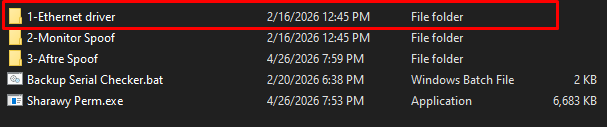
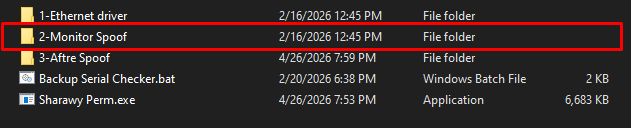
2. تغيير هوية الشاشة (Spoof Monitor)
الخطوة الثانية هي الدخول إلى مجلد Spoof Monitor لتغيير الأرقام التسلسلية الخاصة بالشاشة
كما في
الصورة:
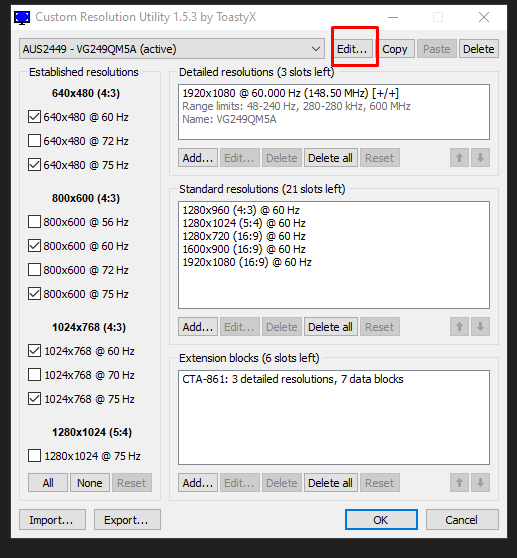
3. تشغيل برنامج (CRU)
الخطوة الثالثة هي تشغيل برنامج CRU لتطبيق إعدادات الشاشة كما هو موضح في الصورة:
4. تطبيق الإعدادات
الخطوة الرابعة هي استكمال إعدادات الشاشة كما هو موضح في الصورة التالية:
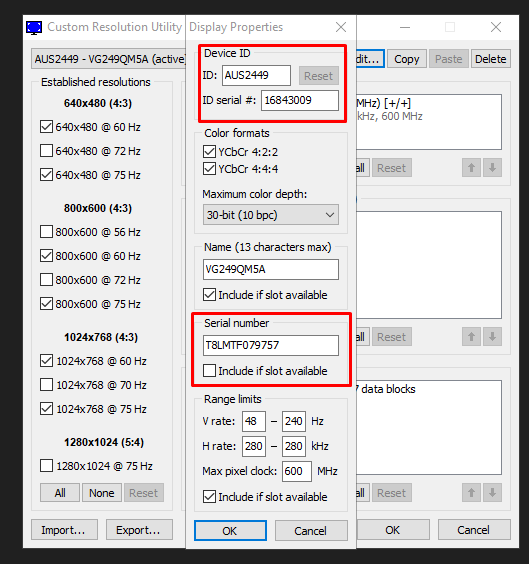
5. تعديل الأرقام التسلسلية
الخطوة الخامسة هي تعديل السيريال نمبر الخاص بالشاشة كما في الصورة أدناه:
✏️
ملاحظة هامة: قم بتغيير آخر أربع أرقام فقط من السيريال نمبر إلى
أرقام عشوائية، وبعد الانتهاء اضغط على زر OK.
6. إعادة تشغيل الشاشة
الخطوة السادسة هي عمل إعادة تشغيل للشاشة (Restart) عن طريق تشغيل هذا الملف كمسؤول (Run as administrator)
كما في الصورة:
7. الخروج والتأكيد
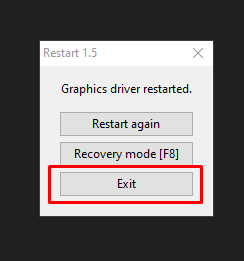
بعد الضغط على الملف، ستظهر لك هذه النافذة، اضغط على زر Exit أو إغلاق النافذة (X)
للانتهاء من تغيير هوية الشاشة بنجاح:
🎉
انتهينا من مرحلة ما قبل السبوف!
لقد أكملت جميع التجهيزات بنجاح. أنت الآن جاهز لتشغيل اللودر.
تغيير الهوية (Spoof HWID)
Bypassing Hardware Bans Securely
هذه هي المرحلة الحاسمة لتجاوز الحظر وتغيير الأرقام التسلسلية لقطع جهازك بالكامل. يرجى اتباع الخطوات بدقة
لضمان نجاح العملية.
🔐
ملاحظة أمنية: تأكد من إغلاق جميع برامج الحماية وألعاب مكافحة الغش (Anti-Cheats) في
الخلفية قبل تشغيل الأداة.
⚠️
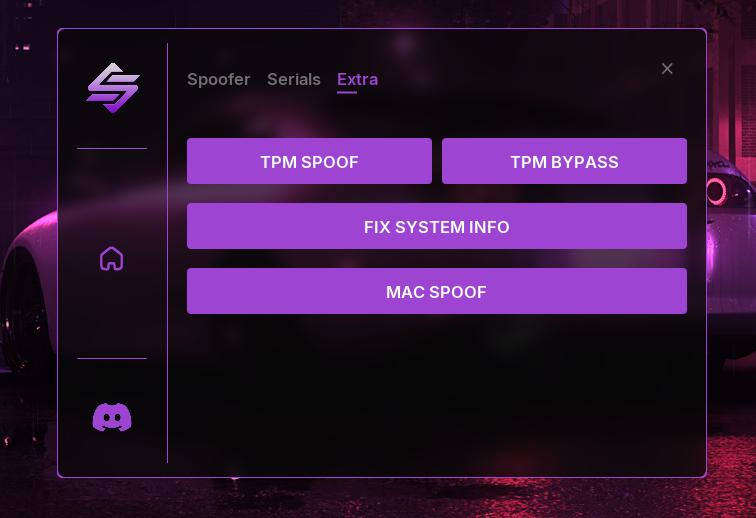
تذكير هام: تأكد من تشغيل FIX SYSTEM INFO من تبويب Extra قبل البدء بخطوات السبوف أدناه لضمان نجاح العملية.
خطوات التشغيل:
- قم بفتح مجلد Sharawy Perm الذي قمت بتحميله في الخطوة السابقة.
- انقر بزر الماوس الأيمن على ملف التشغيل (Executable) واختر تشغيل كمسؤول (Run as
administrator) لتخويل الأداة بالصلاحيات اللازمة.
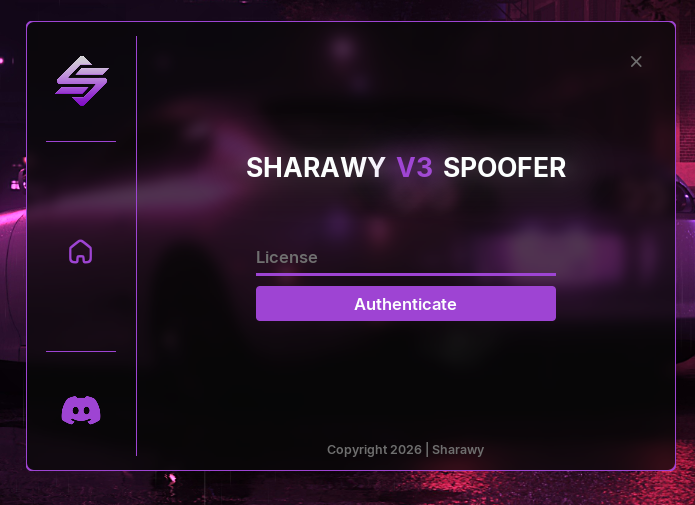
- أول خطوة: قم بإدخال مفتاح التفعيل الخاص بك (License Key) في الخانة المخصصة كما هو
موضح في واجهة الدخول أدناه:
- اضغط على زر Authenticate الأرجواني للمصادقة والاتصال بخوادمنا الآمنة.
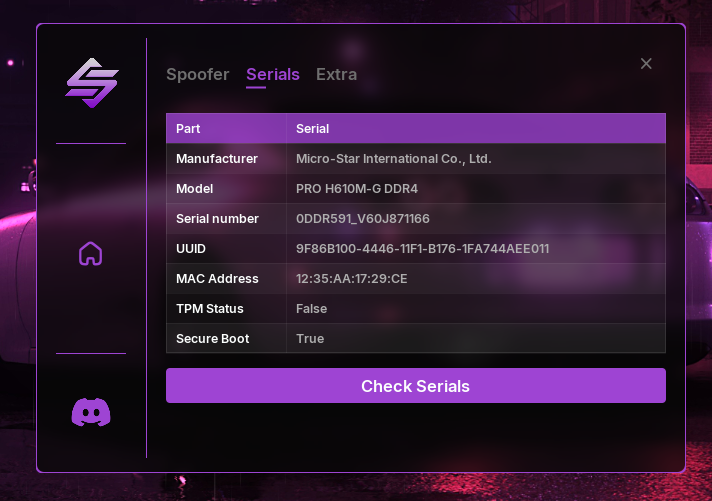
- الخطوة الثانية (مهم جداً): قبل البدء بتغيير الهوية، قم بالضغط على خيار
Check Serials (كما في الصورة) وقم بتصوير الأرقام التسلسلية الحالية لجهازك لتتمكن من
مقارنتها والتأكد من تغيرها بعد العملية.
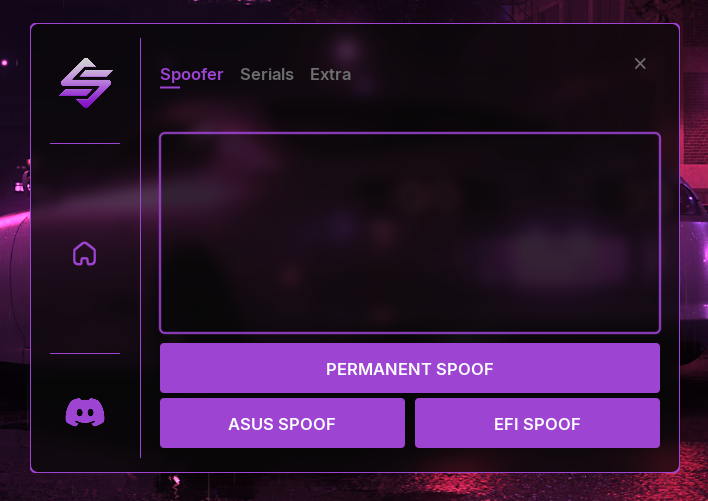
- الخطوة الثالثة (عملية السبوف): الآن ستختار زر السبوف المناسب للوحة الأم
(Motherboard) الخاصة بك للبدء بتغيير الهوية:
💡
ملاحظة هامة لاختيار زر السبوف:
• إذا كانت لوحتك أي نوع غير ASUS و DELL و HP، اضغط على PERMANENT
SPOOF.
• إذا كانت لوحتك ASUS، اضغط على ASUS SPOOF.
• إذا كانت لوحتك HP، اضغط على EFI SPOOF.
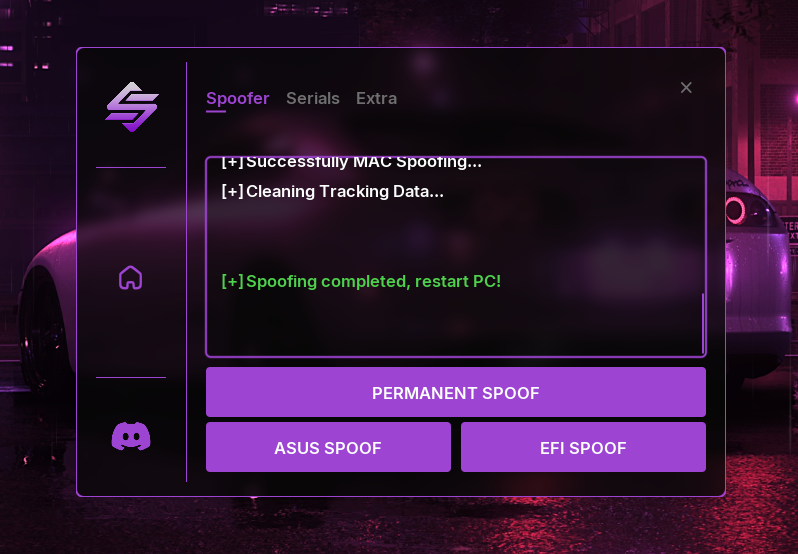
- بعد الضغط على الزر المناسب، انتظر بضع ثوانٍ حتى تظهر لك رسالة نجاح العملية (Success) كما في الصورة:
🔄
خطوة أخيرة: بعد أن تأتيك هذه الرسالة، قم بعمل إعادة تشغيل (Restart) لجهازك
فوراً لتطبيق التغييرات بنجاح.
ما بعد التغيير (After Spoofing)
Final Steps After Spoofing
⚠️
ملاحظة مهمة جداً:
خطوة إنشاء الهارد ديسك الوهمي (VHD) مخصصة للعبة فورت نايت (Fortnite) فقط. ويجب عليك
تحميل وتثبيت اللعبة داخل الهارد ديسك الوهمي وليس في الهارد الأساسي لضمان تخطي الحظر
بنجاح.
شاهد الفيديو أعلاه لمعرفة كيفية إعداد الهارد ديسك الوهمي
(VHD) بشكل صحيح.
اتبع الخطوات الأخيرة لضمان حماية جهازك بشكل
كامل وعدم عودة الحظر.
1. الدخول إلى مجلد ما بعد السبوف
أول خطوة هي الدخول إلى المجلد الموضح في الصورة للبدء بخطوات التنظيف النهائية:
2. تشغيل الأداة
الخطوة الثانية هي تشغيل الأداة الموجودة داخل المجلد كما هو موضح في الصورة:
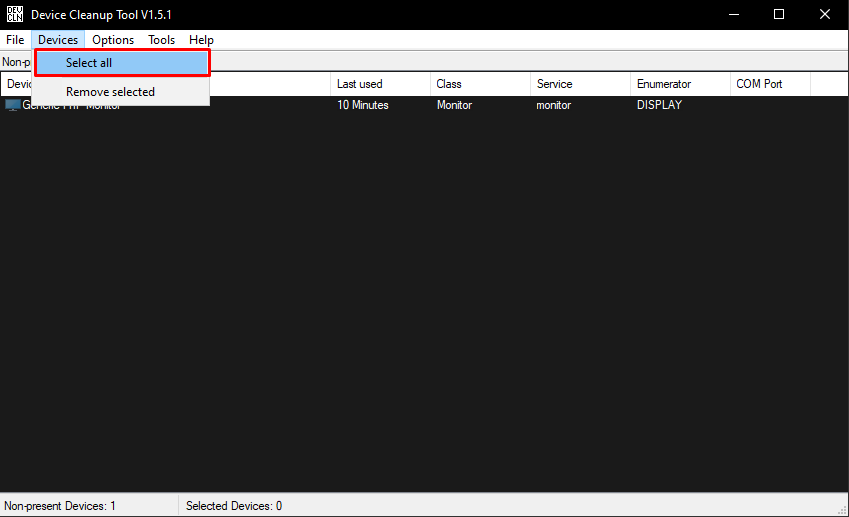
3. تحديد الكل
بعد فتح الأداة، الخطوة الثالثة هي تحديد جميع الخيارات (تحديد الكل) كما في الصورة التالية:
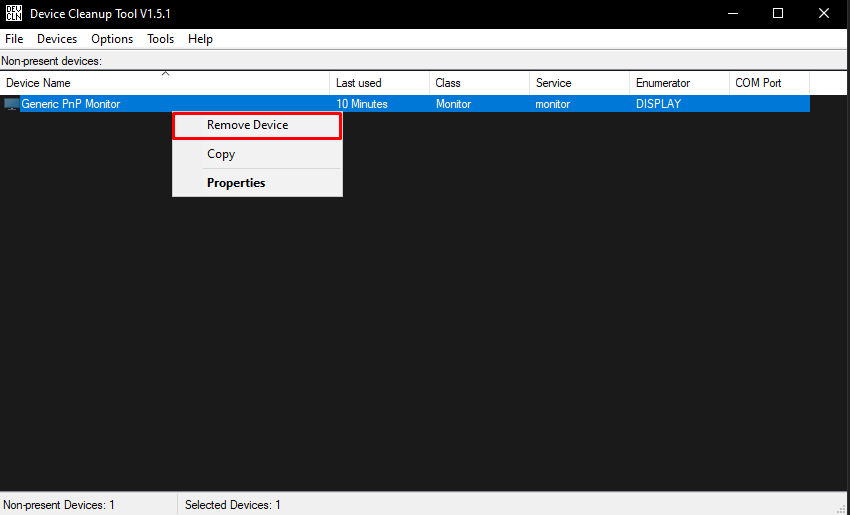
4. حذف التتبعات
الخطوة الرابعة هي النقر على أيقونة سلة المهملات ليتم مسح كل شيء قمت بتحديده لتنظيف جهازك من التتبعات
(Traces):
⛔
تعليمات أمنية هامة جداً (يجب اتباعها بحذافيرها):
- لا تقم بتسجيل الدخول إلى أي برامج خارجية تتطلب تسجيل دخول (مثل: Logitech G
HUB, GeForce Experience, Razor, Medal, Microsoft, OneDrive, Steel Series).
- استخدم VPN لمدة 24 ساعة بعد عملية السبوف. (نوصي باستخدام Winscribe
WireGuard أو 1.1.1.1).
- لا تقم بتسجيل الدخول إلى أي حساب قد تلقى حظراً لمدة 24 ساعة أو تم طرده
مسبقاً، استخدم دائماً حساباً جديداً بالكامل (خصوصاً في Fortnite).
💡
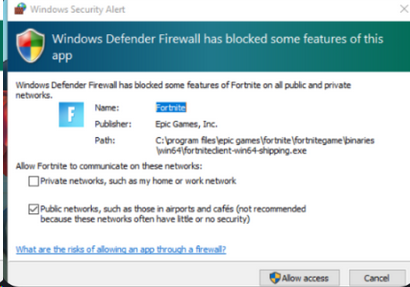
ملاحظة (نوافذ الألعاب المنبثقة): عندما ترى نوافذ منبثقة (Pop Ups) للألعاب التي تم
عمل سبوف لها كما في الصورة أدناه، اضغط على Cancel أو علامة الـ X
في أعلى اليمين!
🏆
اكتمل الدليل بنجاح!
تهانينا! لقد أتممت جميع خطوات تغيير الهوية والحماية بنجاح. نتمنى لك
تجربة لعب ممتعة وآمنة.